
Accès sur myFFME : Formation > Gestion > Bouton « Créer une session ».
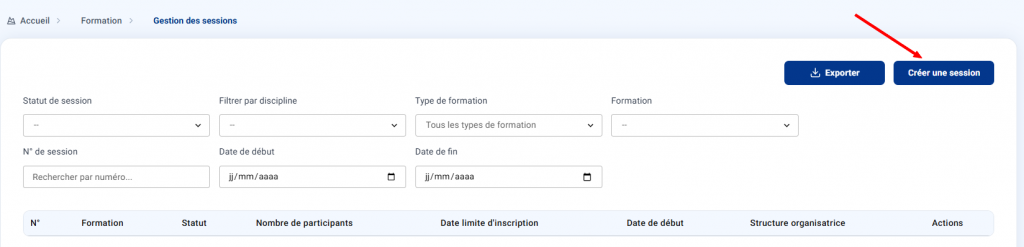
Renseigner les informations principales de la session :

DÉTAILS DES CHAMPS :
Formation : choix de la formation parmi les formations présentes dans le catalogue fédéral.
Date limite d’inscription : date butoir pour que les stagiaires / les clubs puissent s’inscrire à la session.
Date de début/Date de fin : si la session est programmée sur plusieurs jours non-consécutifs, indiquer le 1er et le dernier jour de la session.
Description/Informations complémentaires : champs libres pour renseigner des informations à transmettre aux stagiaires.
Prérequis supplémentaires : champ libre pour renseigner des prérequis type liste de course, matériel spécifique à apporter. Les prérequis type passeports et diplômes sont déjà paramétrés.
Intervenant : personne référente pour encadrer la session de formation.
Adresse : lieu de la session de formation.
Une fois les informations principales renseignée, la session est sauvegardée et les informations complémentaires peuvent être ajoutées : tarifs, documents, ajout d’autres intervenants …

ONGLET « DÉTAILS SESSION »
Résumé des informations principales et affichage des prérequis pour s’inscrire à la session.
ONGLET « DOCUMENTS »
Vous pouvez ajouter des documents (PDF, JPG …) liés à la session. Ces documents seront accessibles aux stagiaires par l’intermédiaire de leur espace personnel myFFME.
Les documents officiels de la formation (règlements, annexes) sont disponibles sur cette page).
ONGLET « TARIFICATION »
Permet de définir les différents tarifs de la session (frais pédagogiques, restauration, hébergement …) en cliquant sur le bouton « Ajouter un tarif ».
ONGLET « PARTICIPANTS »
Tableau de suivi des inscriptions. Permet de valider la réception des règlements et de visualiser la liste d’attente des inscrits.
Possibilité de modifier/ajouter un intervenant sur la session de formation.
ONGLET « RÉSULTATS »
Tableau de suivi des résultats de la session. Permet de valider/refuser les résultats des stagiaires.
Une fois toutes les informations complémentaires renseignées, demandez une validation de la session depuis le bouton « Demander la validation » présent sur l’onglet « Détails session ».
Une fois la session validée, celle-ci sera affichée sur le calendrier des formations fédérales. Les stagiaires pourront alors s’inscrire à la session.